BIENVENIDO!!!
Gracias por confiar en Avanzar App, tu herramienta para una mejor gestión financiera. La transparencia y la seguridad de tu información son nuestra prioridad, por eso, en esta sección encontrarás todos los detalles sobre:
✔️ Política de Privacidad 🔒 – Para entender cómo protegemos y gestionamos tu información.✔️ Términos y Condiciones 📜 – Para conocer las reglas y condiciones de uso de nuestra aplicación.
✔️ Guía de Usuario 📖 – Para ayudarte a aprovechar al máximo todas las funciones de Avanzar App.
Si tienes alguna duda o sugerencia, no dudes en contactarnos. ¡Estamos aquí para ayudarte a avanzar en tu camino financiero! 💡💰
Política de Privacidad
Última actualización: abril 22 de 2025
MANUAL DE USUARIO
Avanzar App es una herramienta pensada para ayudarte a gestionar tu dinero de manera eficiente. Con nuestra App, puedes crear presupuestos, controlar tus transacciones y visualizar tu progreso con gráficos claros y fáciles de entender.
Diseñada con un enfoque intuitivo, Avanzar App está disponible tanto en Android como en iOS, y requiere conexión a internet para sincronizar tus datos en tiempo real.
Funciones Principales
• Creación de presupuestos: Define límites de gasto mensual y organiza tus finanzas.
• Control de transacciones: Registra ingresos y gastos para mantener un seguimiento detallado.
• Generación de gráficos: Analiza tus datos financieros mediante gráficos claros y personalizables.
• Registro de cuentas: Lleva un control detallado sobre los movimientos que realizas en tus diferentes tipos de cuentas.
Características
• Diseño intuitivo: Pensado para que cualquier persona, sin importar su nivel técnico, pueda usarlo con facilidad.
• Facilidad de uso: Acceso rápido a las funciones principales de la App
• Compatibilidad multiplataforma: Disponible para dispositivos Android y iOS.
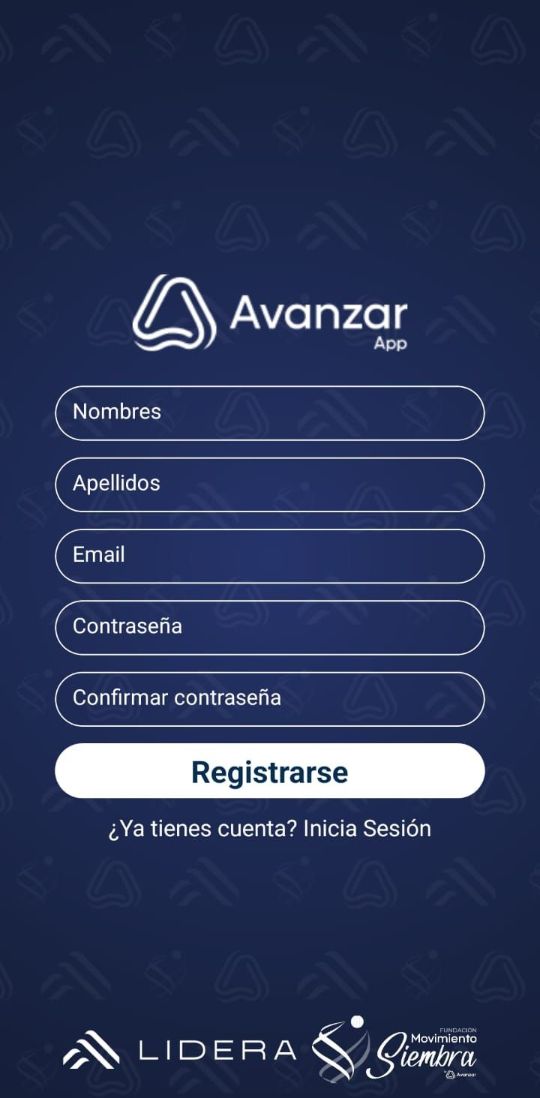
Crear una cuenta
1. Abre la App, la cual automáticamente te dirigirá a inicio de sesión, debes seleccionar ¿No tienes cuenta? Regístrate.
2. Completa los campos requeridos:
o Nombres.
o Apellidos.
o Email.
o Contraseña.
o Confirmar de contraseña.
3. Presiona Registrarse.
4. Te llevara a la aplicación para que empieces a utilizarla.
Importante: Encontraras el mensaje ¿Ya tienes cuenta? Inicia Sesión. Este botón te llevara a inicio de sesión en caso de que te hayas equivocado y tengas una cuenta activa con avanzar App
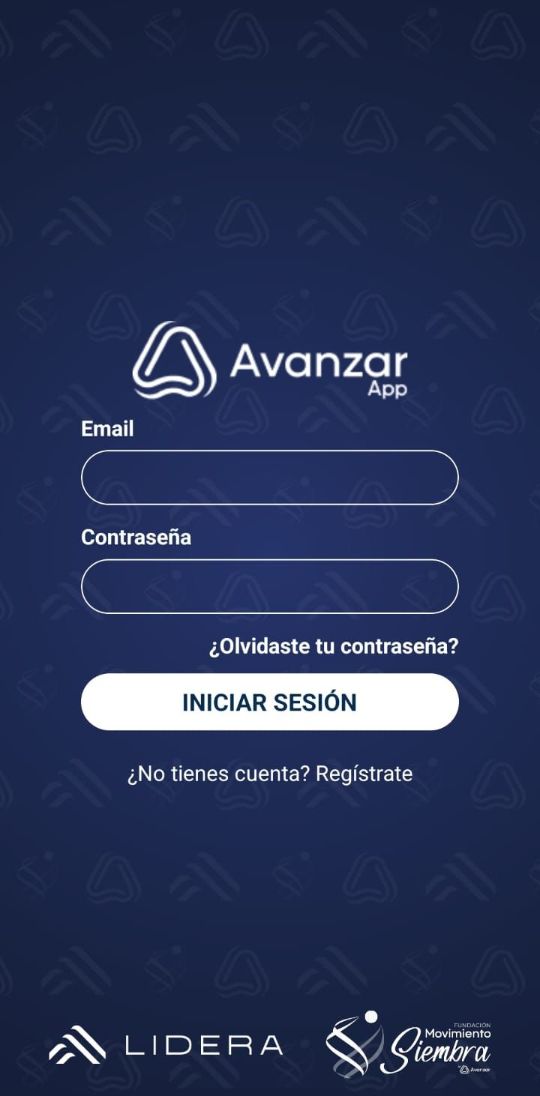
Inicio de sesión
1. Abre la App.
2. Ingresa tu correo y contraseña.
3. Presiona Iniciar Sesión esto te llevara a tu App.
Importante: Existe la opción ¿Olvidaste tu contraseña? Para que esta funcione debes de haber escrito tu email pues a este se enviara un correo para restablecer esta. Se mostrará el mensaje “Se ha enviado un correo para restablecer tu contraseña”. Recibirás un correo con un Link que te dirigirá a un apartado en el cual debes de cambiar tu contraseña.
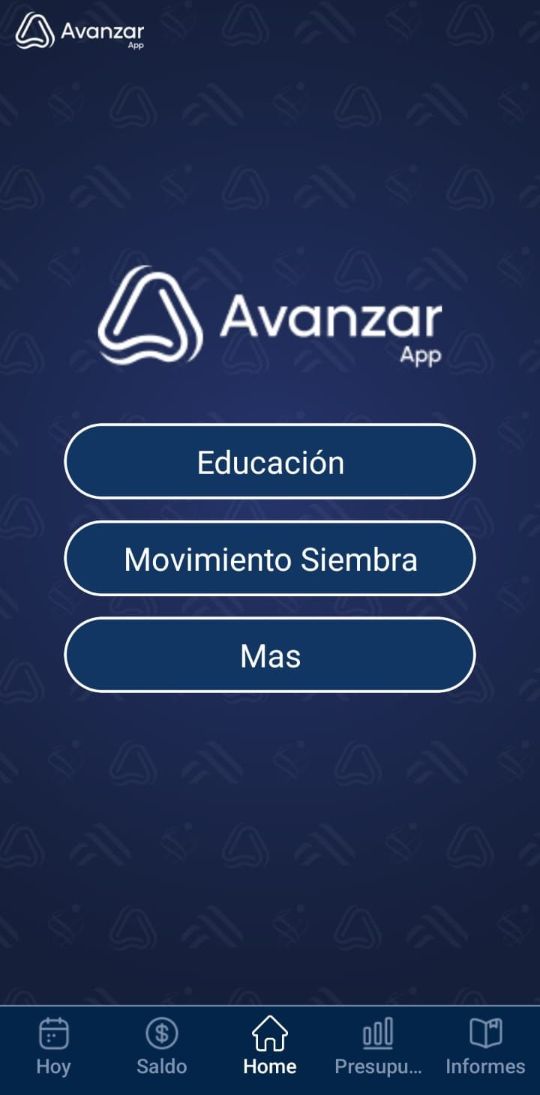
Menú
Al entrar a la App te encontraras con un menú que te brindara 3 opciones.
1. Educación: Este te dirigirá a el campus virtual de avanzar en donde encontraras cursos que te brindamos desde avanzar.
2. Movimiento siembra: Este te a otro menu en el que puedes entrar y conocer acerca de movimiento siembra y acceder a algunos servicios de movimiento siembra.
3. Mas: Podras visualizar tus datos de usuario, acceder a la información de soporte, politicas de privacidad y manual de usuario.
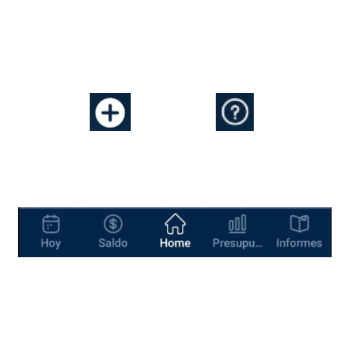
Botones y funciones comunes que encontraras
1. Barra de desplazamiento
Encontraras una barra de desplazamiento en la cual encontraras 5 pestañas principales identificadas por un icono y el nombre la pestaña de las cuales podrás seleccionar para desplazarse a cada una, se podrá evidenciar la pantalla seleccionada pues esta resaltada.
2. Botón guía
El botón guía lo encontraras en algunas pestañas , este botón tiene como fin guiarte y brindarte una definición sobre lo que puedes hacer dentro de la aplicación.
4. Botón Mas
Al igual que el botón guia encontraras este botón en diferentes lugares de tu pantalla que tiene como intención agregar informacion que desees.
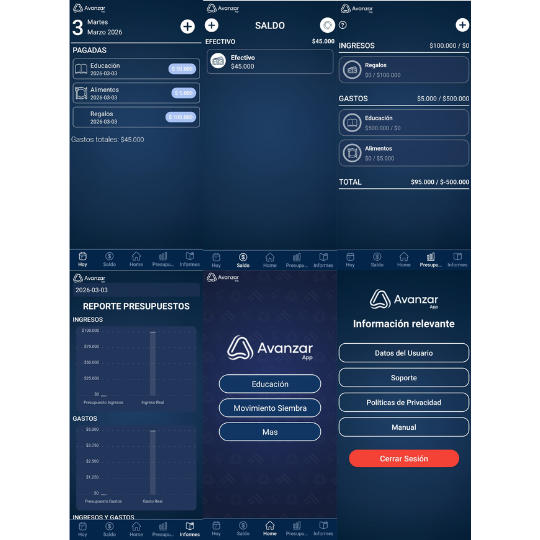
Pantallas Principales dentro de la App
1. Hoy: Dentro de esta pestaña podrás agregar y visualizar transacciones.
2. Saldo: Aquí se encuentran tus cuentas, es la manera en la que divides tu dinero en ciertas categorías como Tarjetas de crédito, Activos, Pasivos, etc. Graficas de estas y añadir cuentas. Ten en cuenta que al crear tu cuenta automaticamente se creara una cuenta de efectivo que iniciara en 0.
3. Presupuestos: Dentro de esta pestaña puedes agregar y ver presupuestos fijados, además de ver su progreso fácilmente.
4. Informes: Dentro de esta puedes ver graficas de los presupuestos que hayas establecido.
5. Home: Aqui hay un menu de atajos de acceso a algunos servicios de avanzar o ingresar al modulo Mas.
6. Mas: Podras ingresar a algunas funciones de la aplicacion como tu informacion de usuario y demas.
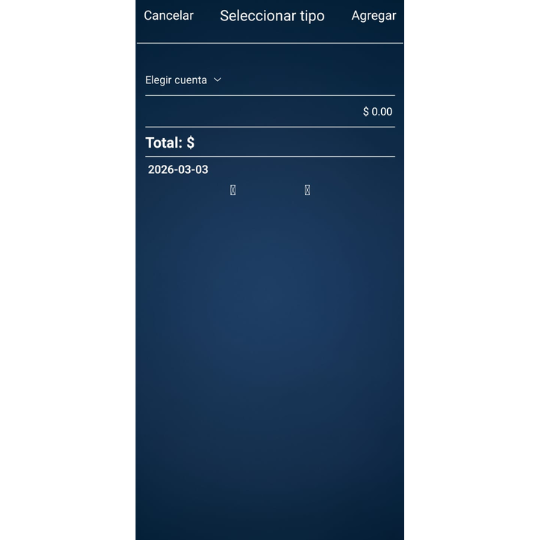
¿Como añadir una transaccion?
1. Dar clic al botón Añadir transacción de hoy, el cual abrirá una pantalla en donde deberás añadir los siguientes datos: Tipo de transacción, monto, elegir una cuenta, una categoría o cambiar el icono de la transaccion.
• Importante: La fecha se agregará automáticamente pues por defecto la App entiende que la fecha de la transacción es del día en el que la estas agregando.
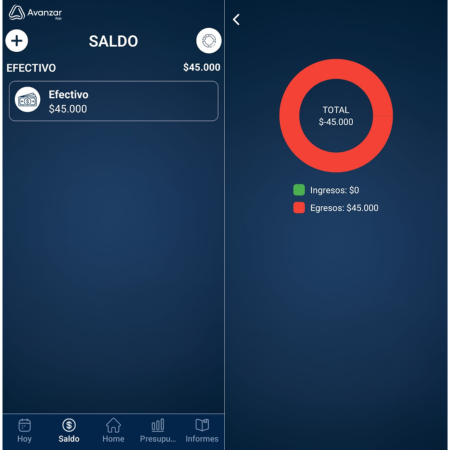
Componentes que debes tener en cuenta en saldo
• Graficas: Este contenedor realizara una sumatoria de tus egresos e ingresos totales, y te muestra una gráfica para visualizar mejor tus cuentas. Además, al seleccionar el icono al lado de saldo te mostrara una gráfica de circular.
• Detalles de cuentas: Al seleccionar una cuenta puedes ver las transacciones que has realizado dentro de estas.
• Puedes ver las transacciones por fecha de acuerdo con el calendario, en el cual se señalan los días en los que existen transferencias.
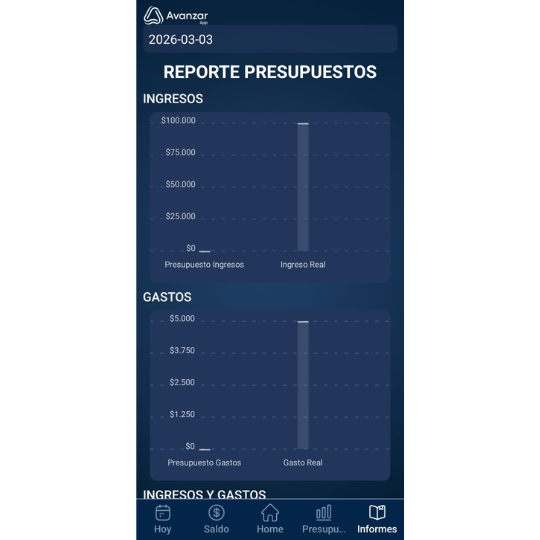
Informes
Dentro de esta pestaña puedes ver presupuestos establecidos, visualizando su progreso fácilmente.
Informes detallados por categoría: Puedes visualizar tus informes detallados presionando la grafica de ingresos o gastos y esta nos llevara a un gráfico con todos los presupuestos registrados dentro de esta, teniendo en cuenta la fecha seleccionada.
Informe detallado por movimiento: Cuando seleccionas algún presupuesto de la pantalla de informes detallados por categoría te llevara a la grafica de este presupuesto en la que podrás ver el monto presupuestado y el monto real gastado/ingresado.
Preguntas Frecuentes (FAQs)
1. ¿Qué sucede si ingreso mal una cuenta, transacción o presupuesto?: Puedes editar cualquier dato registrado desde la lista de transacciones o la sección de presupuestos.
2. ¿Qué hago si algún botón no responde?: Intenta salir de la app y volver a ingresar. Si el problema persiste, contacta a soporte técnico.
3. ¿Es obligatorio estar conectado a internet?: Sí, la app requiere conexión a internet para sincronizar tus datos en la nube y garantizar que no los pierdas.
Solución de Problemas
• Error al guardar transacciones: Verifica que todos los campos requeridos estén completos.
• Problemas al iniciar sesión: Asegúrate de ingresar correctamente tu correo y contraseña. Si olvidaste tu contraseña, selecciona "¿Olvidaste tu contraseña?" para restablecerla.
Soporte Técnico
• Correo Electrónico: soporte@avanzarapp.com
• Teléfono: +57 (318) 558-6900
 .
.